

Nanobanana Pro 图像标记指南:把修改精准落在目标位置
借助图像标记,为 AI 指明要编辑的区域,让局部修改更贴合您的要求。本指南分步演示如何添加一只小鸟,说明视觉标记与文字指令的配合方式,并分享编辑区域定位、修改目标描述和结果检查的实用技巧。
想改哪一处,就把修改准确落在哪一处。
用 AI 编辑图像时,常会遇到“全局变动”的困扰:原本只想调整一个小细节,生成结果却连整个构图都变了。
图像标记 (Image Marking) 功能通过直观的视觉指引解决这个问题。在画面上标出目标区域,就能明确告诉 AI 应当把创作重点放在哪里。
🌟 Pro 版专属:仅 Nanobanana Pro 提供这项高级功能。
把细致精准的修改带入您的创作流程。现在就试一试,看看定点编辑能带来怎样的不同。
什么是图像标记?
使用图像标记时,您可以把视觉参考直接添加到原图上:
- 文字标注:在画布上直接写出“鸟”“汽车”或“窗户”这样的标签。
- 视觉指引:用简洁的线条或标记指出需要处理的区域。
文字与视觉指引相结合,让 AI 同时明白要改变什么和在哪里改变,带来以往难以实现的编辑掌控力。
实战案例:精准添加一只小鸟 🐦
下面通过一个实际例子,看看如何在风景照片的一根指定树枝上添一只鸟。
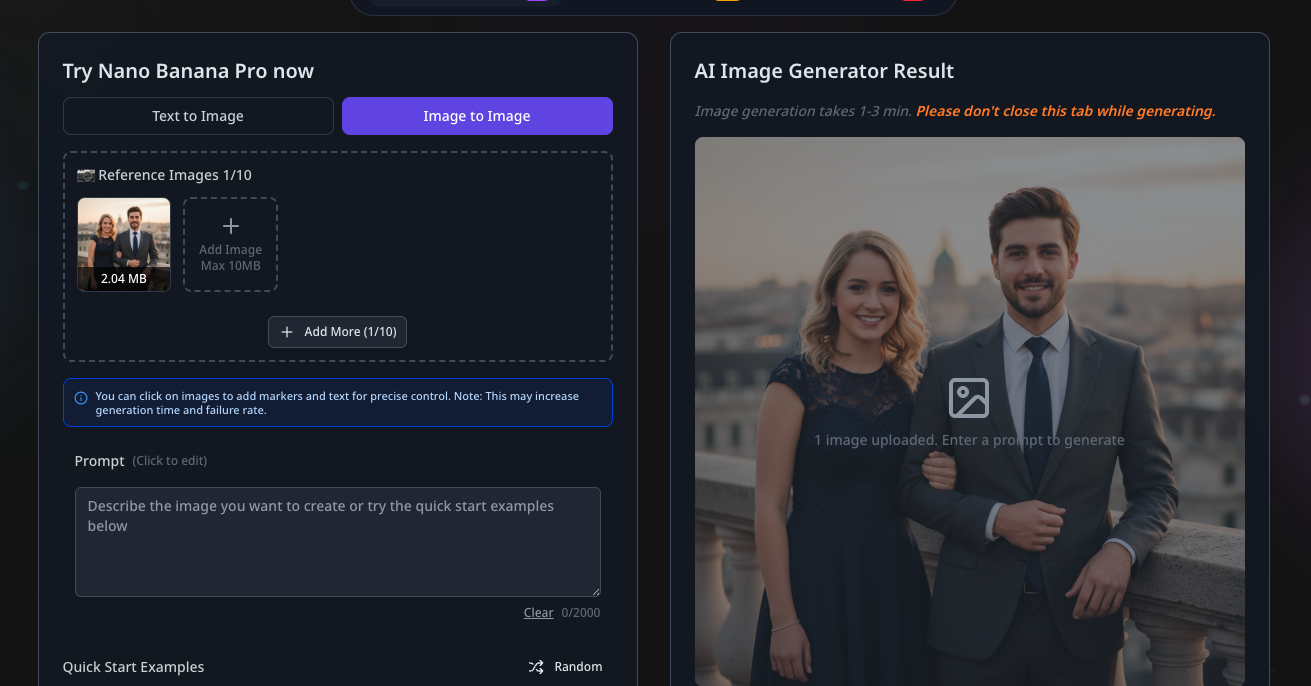
第一步:上传源图
先选择 图生图 (Image to Image) 模式,再上传准备修改的原图。人像、风景照片以及复杂的商业摄影作品都可以使用。
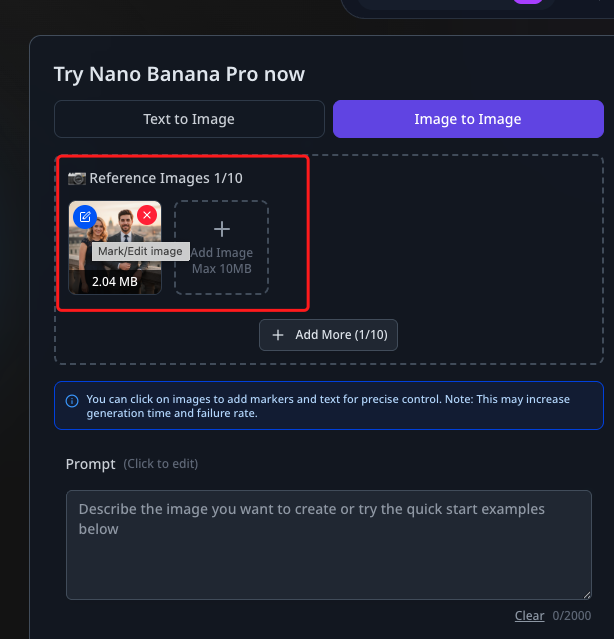
第二步:启动编辑器
图片上传后,选择缩略图上的 编辑 (Edit) 按钮,即可进入专门的图像标记面板。
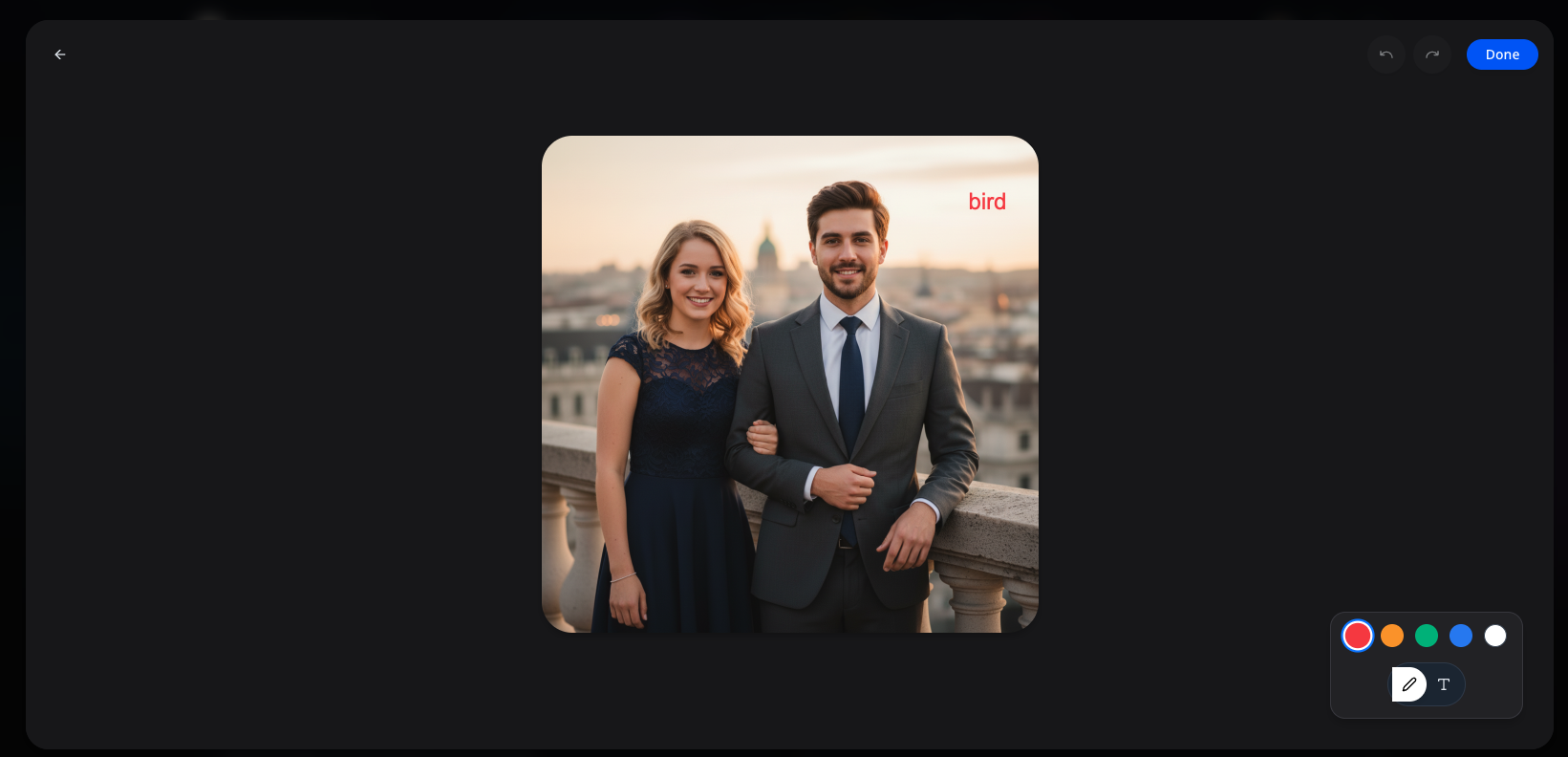
第三步:定义位置
进入标记面板后,按以下步骤操作:
- 找到新元素应该出现的准确位置。
- 在那里写下“bird”,或画一个简单的圆圈框出区域。
- 选择 完成 (Done),保存这份视觉参考。
专业贴士
标记不需要画得精美。比起绘画技巧,让目标位置一目了然更重要。
第四步:编写提示词
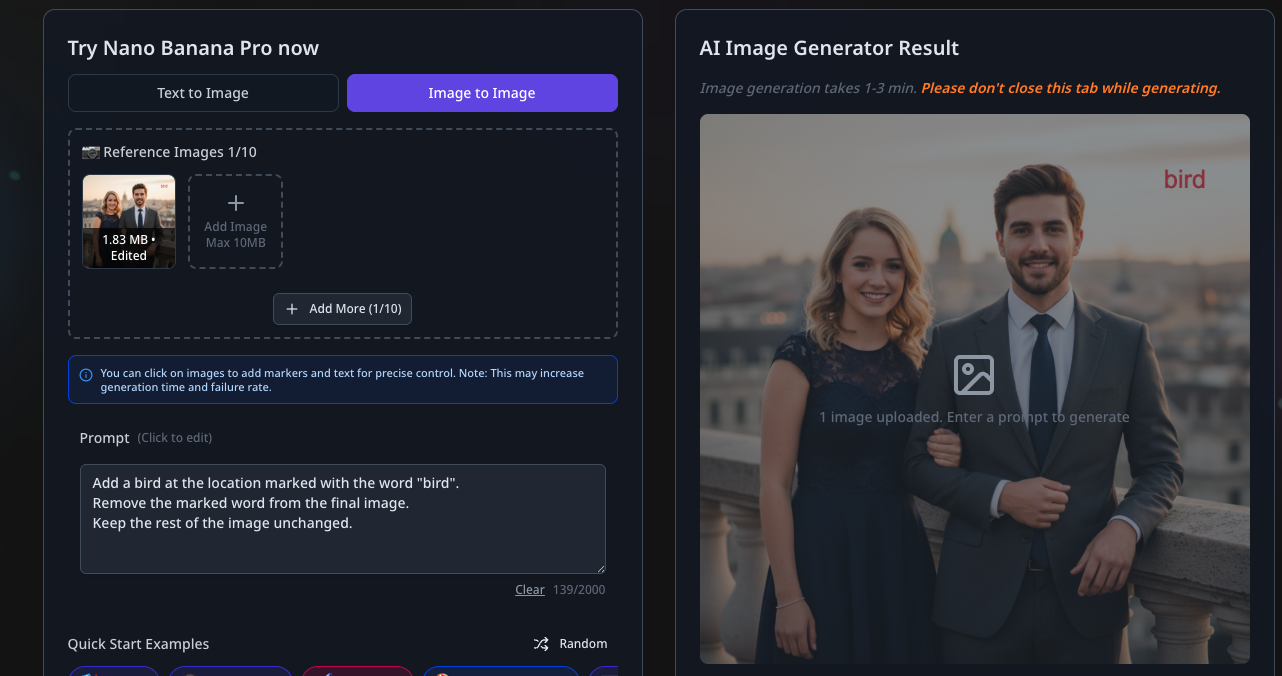
回到生成器,在提示词中说明您刚才添加的标记:
在标有“bird”字样的位置添加一只写实的鸟。
确保最终生成的图像中移除标记的文字。
保持图像的其他部分、光影及构图不变。
这段指令会让 AI 以视觉标记为主要的位置参考,生成对应的内容。
第五步:生成与预览
选择 生成 (Generate),查看 AI 完成的精准局部修改。
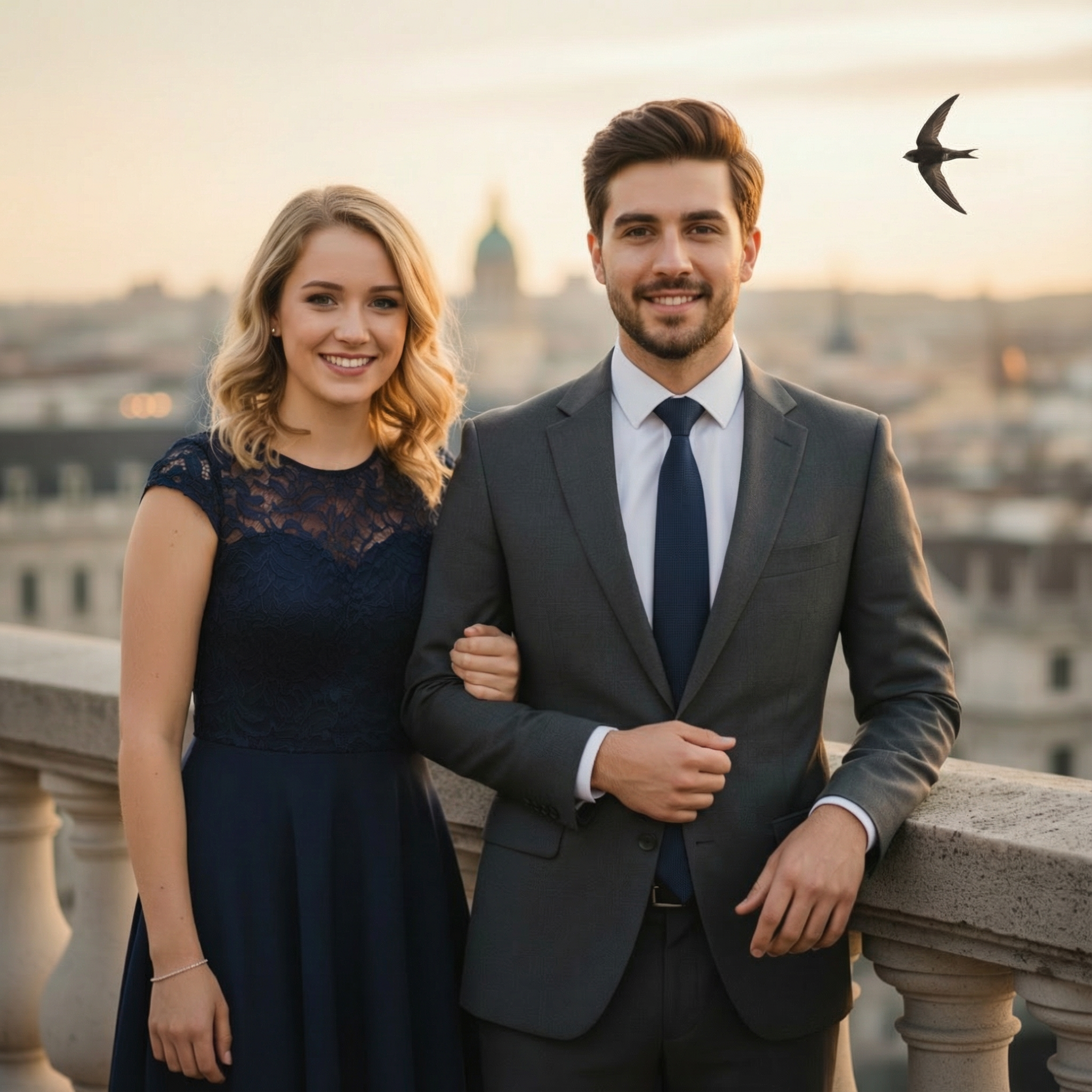
生成效果:
- 小鸟准确落在标记的位置。
- 背景、其余主体和画面的整体风格完整保留。
为什么要使用图像标记?
相较于只用文字描述的传统提示词,图像标记主要有三个优势:
- 绝对定位:省去“二楼左起第三个窗户”这类费力的位置说明,直接指出目标即可。
- 减少随机性:让 AI 聚焦于指定区域,防止画面其他部分受到不必要的修改。
- 掌控复杂构图:面对元素密集的画面,图像标记能为 AI 提供清楚的参考,避免混淆编辑对象。
获得最佳效果的专业技巧
想让图像标记发挥更好的效果,可以遵循这些做法:
- 大道至简:标记越清楚、越简洁,通常越容易得到稳定且符合预期的结果。
- 适度使用:需要准确控制位置时再添加标记;标记过多,有时反而会妨碍模型理解上下文。
性能说明
图像标记为生成过程补充了空间指引,因此耗时可能比普通编辑稍长。极少数情况下,过于复杂的标记也可能提高生成出错的概率。
结果未达到预期时,可以这样调整:
- 把视觉标记画得更简洁。
- 在文字提示词中补充更明确的描述。
- 一次只标记更少的区域。
结语
借助图像标记,AI 编辑可以从猜测意图转向执行明确指令。对于希望完全掌控视觉素材的创作者,它堪称精细编辑的终极利器。
以下需求尤其适合使用图像标记:
- 将新增元素放到指定坐标上。
- 单独调整某个物体或纹理,同时保持整体场景不变。
- 缩短 AI 生成中反复“试错”的过程。
有了图像标记,Nanobanana Pro 成为专业级 AI 图像处理的不二之选。

