

Marcado de Imagen en Nanobanana Pro: edita con precisión donde tú decidas
Indica a la IA qué zonas editar con el Marcado de Imagen. Esta guía paso a paso muestra cómo combinar señales visuales e instrucciones para transformar imágenes con gran precisión.
Lleva cada cambio al lugar exacto que tienes en mente y modifica solo lo que necesitas.
Hay una frustración habitual al editar con IA: pides un pequeño retoque y termina cambiando toda la composición. Es el problema del "cambio global".
Marcado de Imagen (Image Marking) lo resuelve con indicaciones visuales colocadas directamente en la imagen. Al señalar una zona concreta, comunicas a la IA exactamente dónde debe concentrar su trabajo creativo.
🌟 Exclusivo de Pro: Solo Nanobanana Pro ofrece acceso a esta función avanzada.
Incorpora una edición de gran precisión a tu proceso creativo. Pruébala y comprueba la diferencia por ti mismo.
¿Qué es el Marcado de Imagen?
Con el Marcado de Imagen puedes colocar las referencias visuales sobre la propia imagen que vas a editar:
- Anotaciones con Texto: Añade al lienzo palabras como "pájaro", "coche" o "ventana" para identificar los elementos.
- Señales Visuales: Señala la zona de edición con líneas o marcas sencillas.
Al combinar texto y referencias visuales, la IA entiende qué debe modificar y dónde hacerlo. Esta doble información te ofrece un nivel de control hasta ahora inédito.
Ejemplo Práctico: Añadir un Pájaro con Precisión 🐦
Veamos un caso práctico: colocar un pájaro en una rama concreta dentro de una fotografía de paisaje.
Paso 1: Carga tu Origen
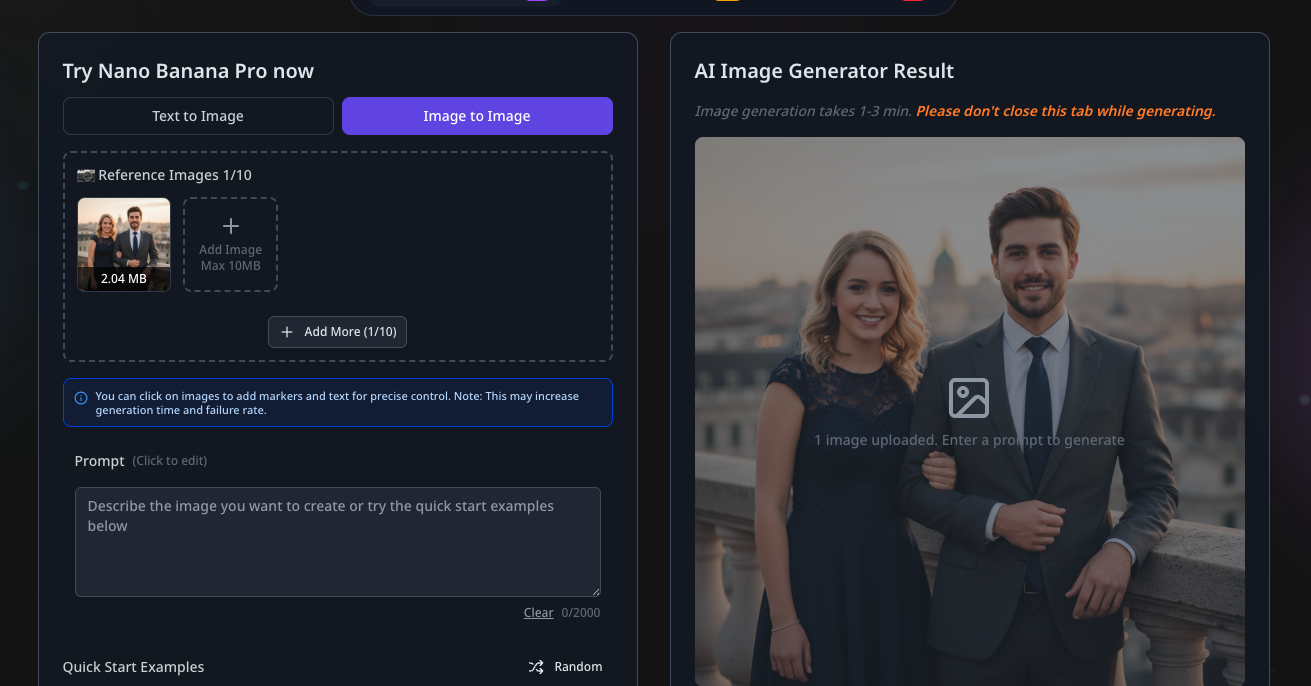
Selecciona Imagen a Imagen (Image to Image) y sube la foto que quieras editar. Puedes partir de un retrato, un paisaje o una fotografía comercial con una composición compleja.
Paso 2: Lanza el Editor
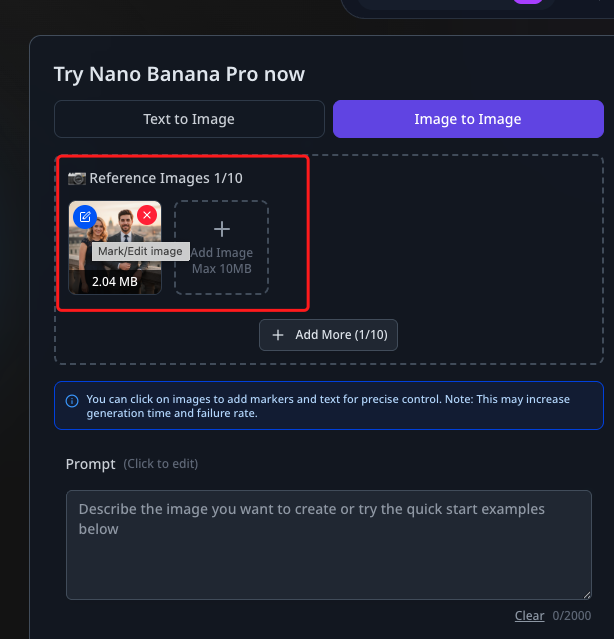
Tras subirla, selecciona Editar (Edit) en la miniatura para acceder al panel específico de Marcado de Imagen.
Paso 3: Define la Ubicación
En el panel de marcado, sigue estos pasos:
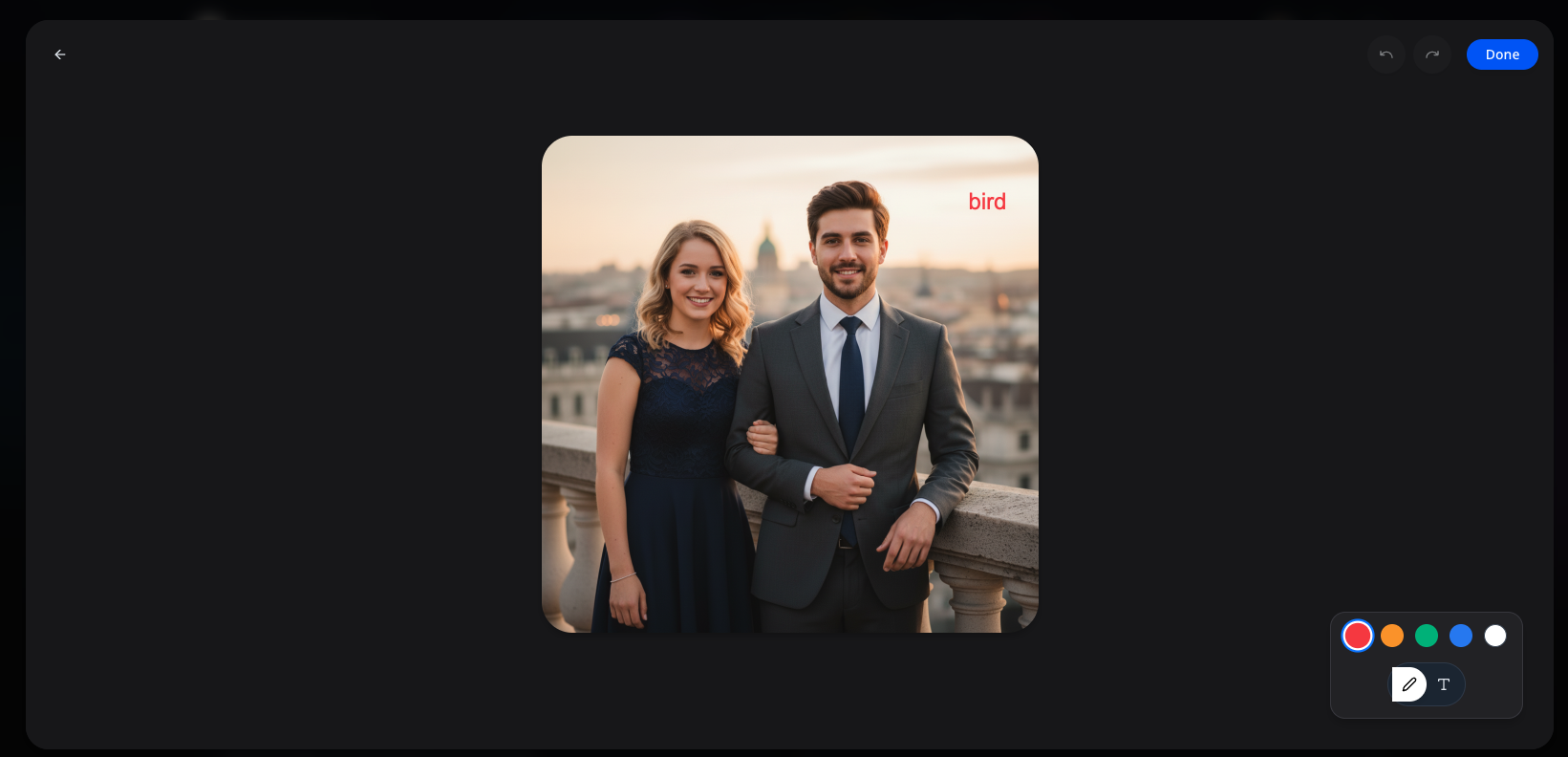
- Localiza el punto preciso en el que debe aparecer el nuevo elemento.
- Añade la palabra "bird" (pájaro) o rodea la zona con un círculo sencillo.
- Selecciona Hecho (Done) para guardar la referencia visual.
Consejo Pro
No necesitas dibujar las marcas con habilidad artística. Lo importante es que dejen clara la ubicación, no que el dibujo quede bonito.
Paso 4: Crea el Prompt
Vuelve al generador y escribe un prompt que mencione las marcas que acabas de añadir:
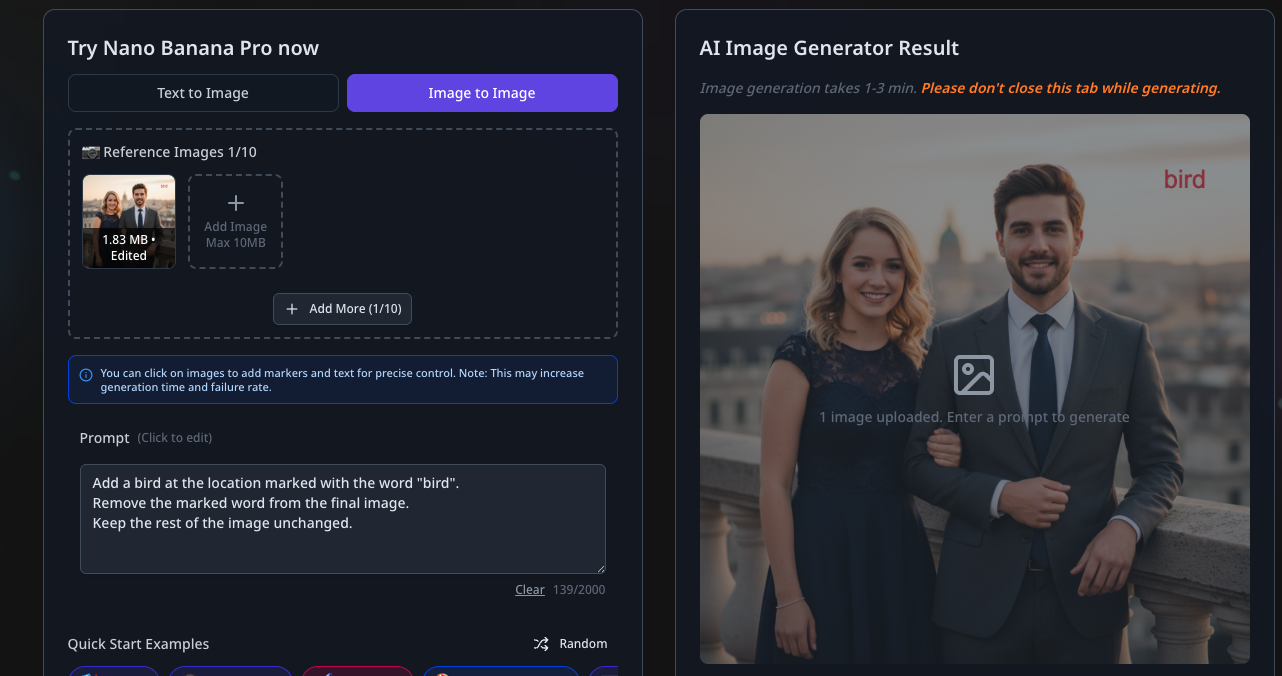
Añade un pájaro realista en la ubicación marcada con la palabra "bird".
Asegúrate de que el texto marcado se elimine del resultado final.
Mantén el resto de la imagen, la iluminación y la composición sin cambios.
Con esta instrucción, la IA toma tu marca visual como la referencia principal de ubicación para generar el resultado.
Paso 5: Genera y Revisa
Selecciona Generar (Generate) y observa el resultado de la edición precisa que realiza la IA.
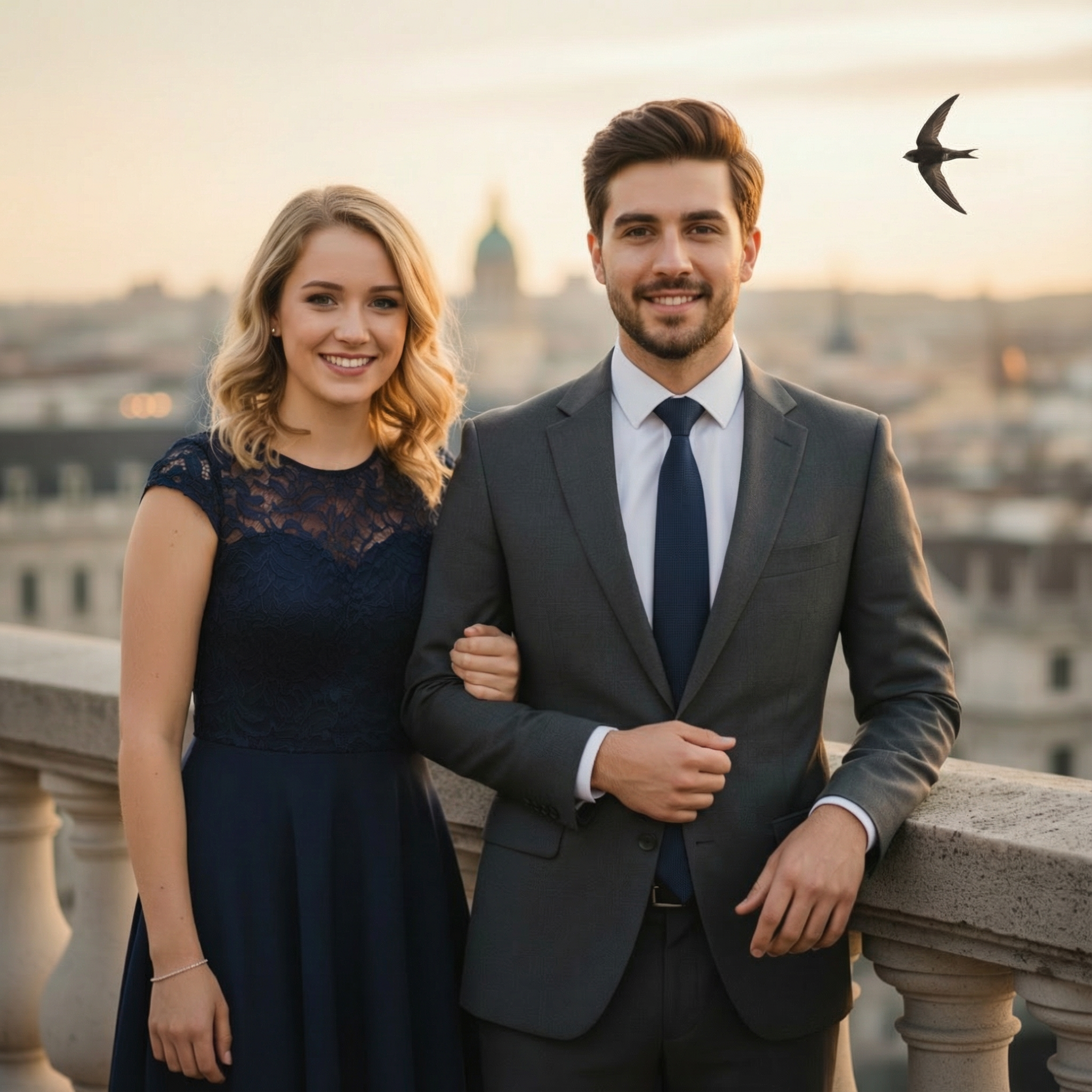
Así queda:
- El pájaro aparece justo en el punto que has señalado.
- Se conservan intactos el fondo, los demás sujetos y el estilo de la imagen.
¿Por qué usar el Marcado de Imagen?
Frente a las instrucciones basadas únicamente en texto, el Marcado de Imagen aporta tres beneficios principales:
- Posicionamiento Absoluto: Basta con señalar y hacer clic, sin buscar cómo describir "la tercera ventana desde la izquierda en el segundo piso".
- Reducción de la Aleatoriedad: Delimitar la zona de trabajo de la IA evita modificaciones imprevistas en otras partes de la imagen.
- Control sobre la Complejidad: Cuando hay muchos elementos en una composición, el Marcado de Imagen da a la IA una referencia clara para no confundirlos.
Consejos Pro para Mejores Resultados
Estas recomendaciones te ayudarán a aprovechar mejor la función:
- La Simplicidad es Clave: Las señales claras y sin detalles innecesarios suelen producir los resultados más estables y previsibles.
- Úsalo con Moderación: Marca las zonas cuando necesites controlar su ubicación con precisión. Un exceso de señales puede dificultar que el modelo interprete el contexto.
Nota sobre el Rendimiento
El Marcado de Imagen incorpora información adicional sobre la ubicación, por lo que la generación puede tardar un poco más que una edición normal. En casos poco frecuentes, unas marcas demasiado complejas también pueden elevar la probabilidad de un error de generación.
Si el resultado necesita ajustes, prueba lo siguiente:
- Haz más sencillas las marcas visuales.
- Describe la modificación con más detalle en el prompt de texto.
- Señala menos zonas en una misma generación.
Reflexiones Finales
El Marcado de Imagen permite pasar de una IA que intenta adivinar la intención a otra que sigue indicaciones precisas. Es la herramienta definitiva para quienes buscan controlar por completo sus recursos visuales.
El Marcado de Imagen resulta ideal para:
- Colocar elementos en unas coordenadas concretas.
- Cambiar un objeto o una textura sin alterar el conjunto de la escena.
- Acortar el proceso de "ensayo y error" al generar con IA.
Gracias al Marcado de Imagen, Nanobanana Pro se convierte en la opción definitiva para editar imágenes con IA a nivel profesional.
Autor

