

Nanobanana Pro の画像マーキングで、狙った場所を精密に編集
画像マーキングで編集したい場所を示し、視覚的な手がかりを AI に伝えましょう。操作を順に追いながら、この機能で狙いどおりの精密な画像編集を行う方法を紹介します。
狙った場所に、必要な変更だけを加えましょう。
AI に小さな修正を頼んだのに、構図まで変わってしまったことはありませんか。これは、画像全体に変更が及ぶ「グローバル変更」という、編集でよくある悩みです。
画像マーキング (Image Marking) は、画像に直接視覚的な指示を添えることで、この問題を解決します。対象の範囲を示せば、どこに創造力を集中させるべきかを AI に正確に伝えられます。
🌟 Pro 版限定: この高度な編集機能をご利用いただけるのは、Nanobanana Pro のみです。
細部まで狙いどおりに編集できる精密さを、いつもの制作に取り入れてみませんか。実際に試して、その違いを確かめてください。
画像マーキングとは?
画像マーキングでは、編集元の画像に視覚的な参照情報を直接書き加えられます。
- テキスト注釈: キャンバスに「鳥」「車」「窓」などの文字を入れ、対象を示します。
- 視覚的な手がかり: 簡単な線やマークで、編集する範囲を指定します。
テキストと視覚ガイドの両方を入力することで、AI は「何を」変更するかと「どこを」変更するかを同時に把握します。これが、従来にない細かなコントロールにつながります。
実践例:ピンポイントで鳥を追加する 🐦
ここでは実例として、風景写真の指定した枝に鳥を一羽加えてみます。
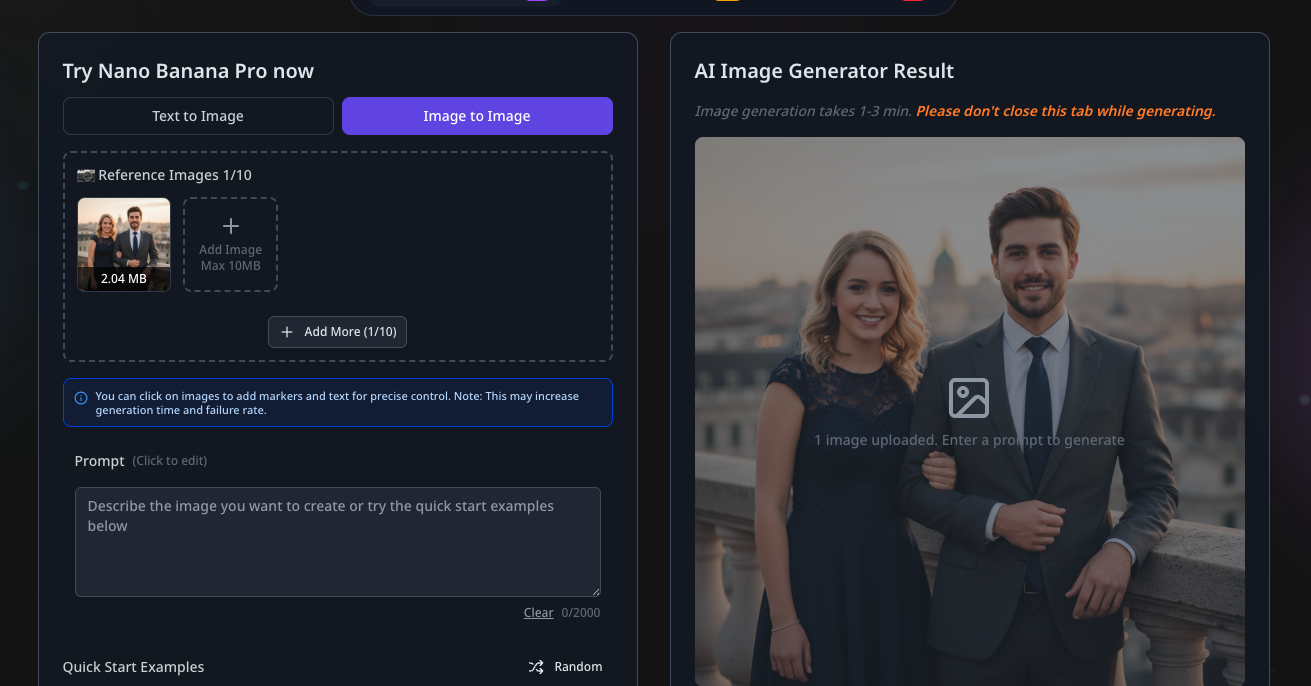
ステップ 1:ソース画像をアップロード
Image to Image モードを選び、編集のもとになる画像をアップロードしてください。ポートレートや風景写真だけでなく、要素の多い商業写真にも使えます。
ステップ 2:エディターを起動
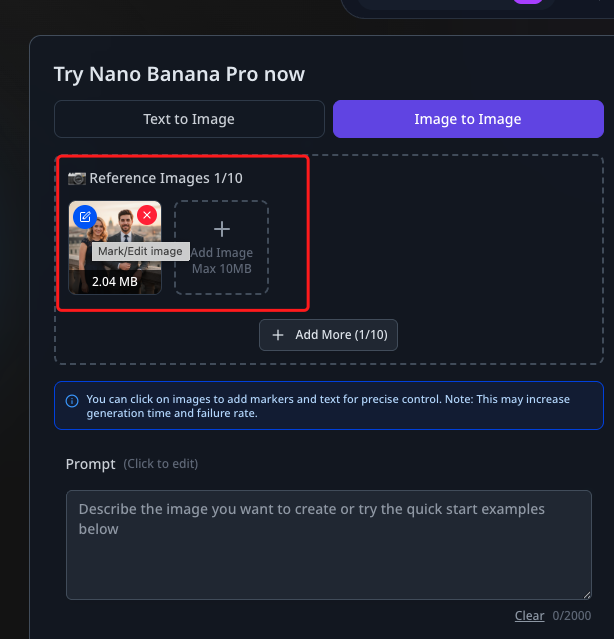
画像をアップロードしたら、サムネイルの 編集 (Edit) ボタンを選択します。画像マーキング専用のパネルが開きます。
ステップ 3:場所を定義する
パネルを開いたら、次の順に進めます。
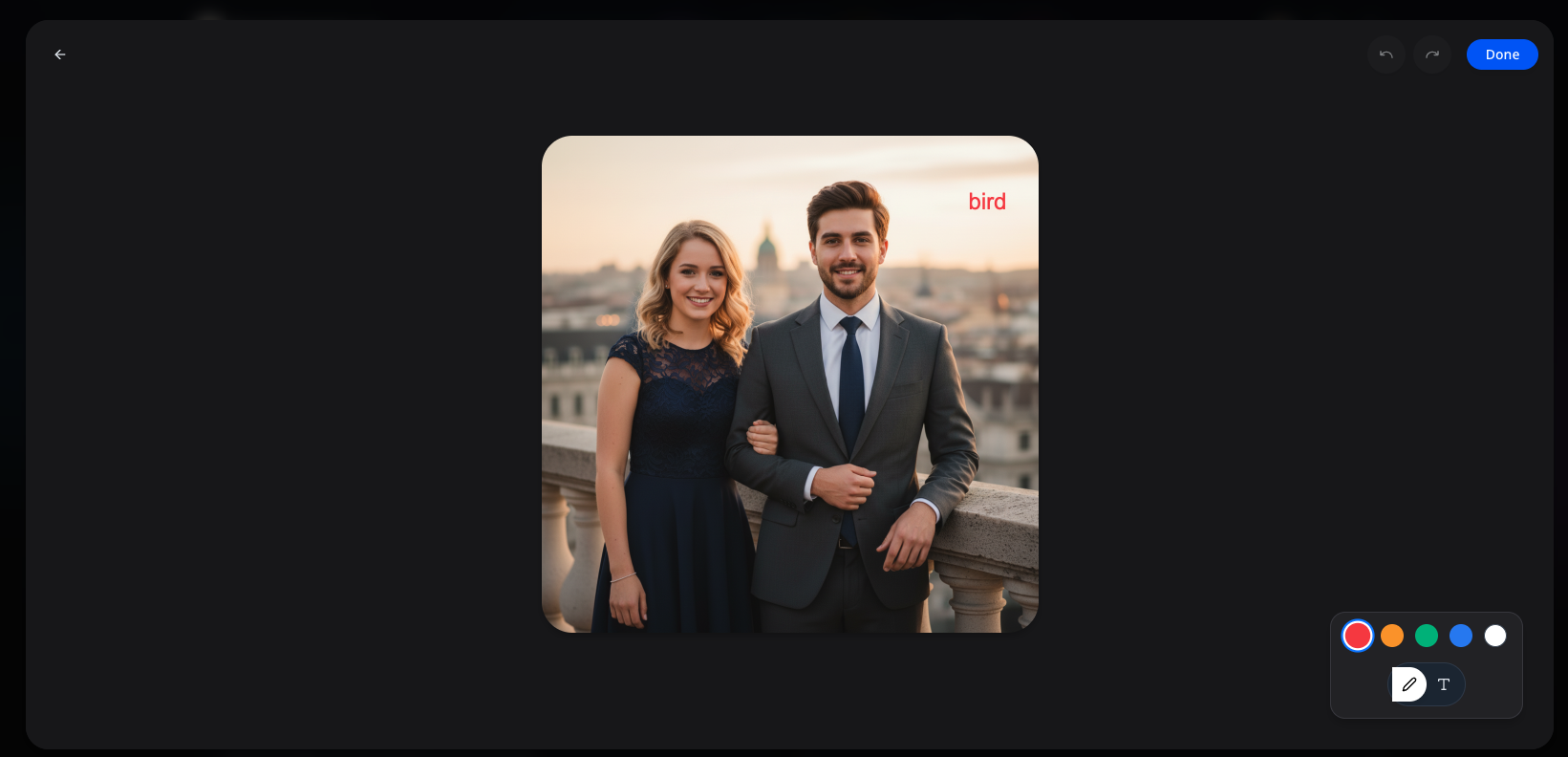
- 新しい要素を置く位置を正確に確認します。
- その場所に「bird」と書くか、周囲を丸で囲んでください。
- 完了 (Done) を選び、視覚的な参照情報を保存します。
プロのアドバイス
マークを上手に描く必要はありません。絵の出来栄えよりも、どの位置を指しているかがはっきり伝わることが大切です。
ステップ 4:プロンプトを作成する
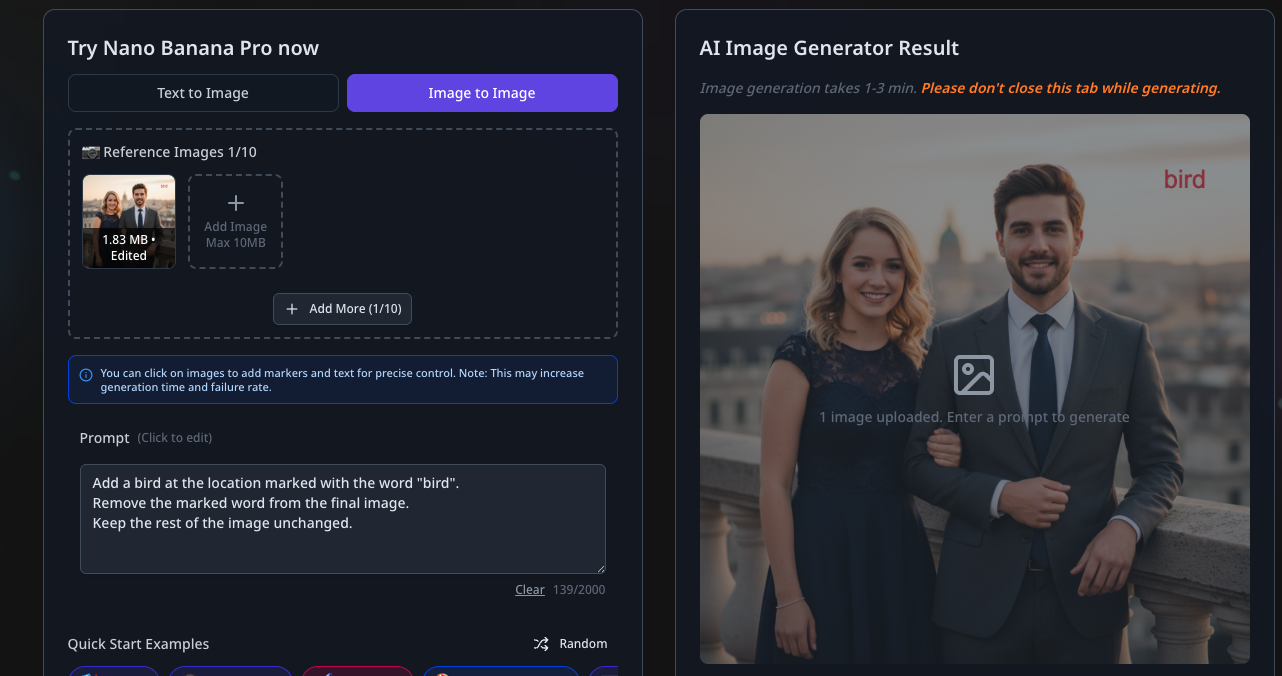
ジェネレーターの画面に戻り、付けたマークに言及するプロンプトを入力してください。
「bird」とマークされた場所にリアルな鳥を追加してください。
最終的な出力画像からはマークされた文字を削除してください。
画像の他の部分、照明、構図は変更しないでください。
この指示によって、AI は視覚的なマークを生成時の主要な位置の基準として扱います。
ステップ 5:生成とレビュー
生成 (Generate) を選び、AI による精密な編集結果を見てみましょう。
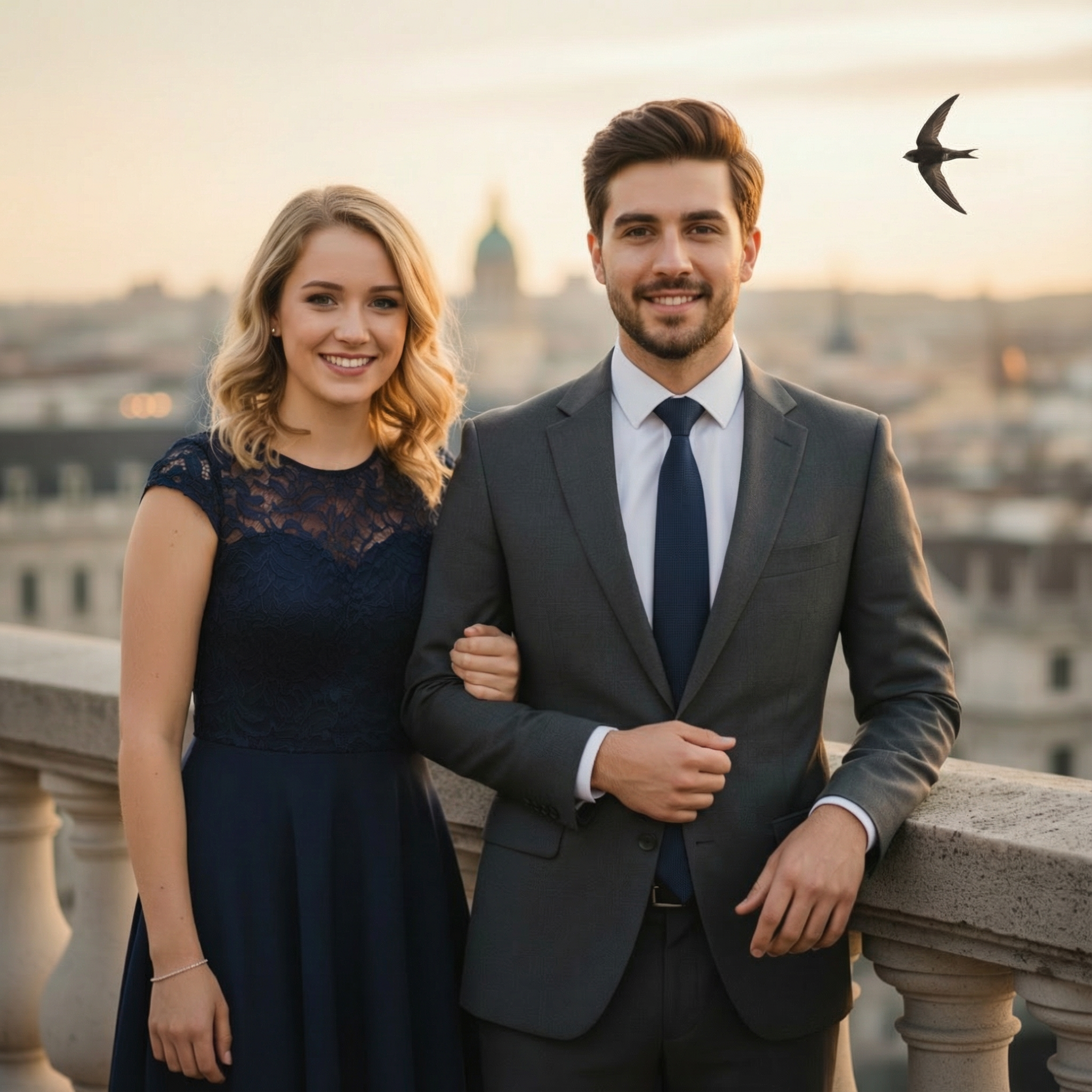
仕上がり:
- 指定したマークの位置に、鳥が正確に配置されます。
- 背景やほかの被写体、画面全体のスタイルはそのまま完全に保たれます。
なぜ画像マーキングを使うのか?
テキストだけで指示する場合に比べ、画像マーキングには主に 3 つの利点があります。
- 絶対的なポジショニング: 「2 階の左から 3 番目の窓」のような説明を考える代わりに、その場所を指し示すだけで済みます。
- ランダム性の排除: AI の作業範囲を決めておくことで、画像のほかの部分に意図しない変更が加わるのを防ぎます。
- 複雑な構図の制御: 要素が入り組んだ画像でも、画像マーキングが明確な目印となり、AI が対象を取り違えるのを防ぎます。
最高の結果を得るためのプロのコツ
画像マーキングを効果的に使うため、次の点を意識してみてください。
- シンプルさが鍵: 分かりやすく簡潔なマークほど、通常は安定した予測しやすい結果につながります。
- 控えめに使用する: 位置を厳密に指定したいときにマークを使いましょう。書き込みすぎると、モデルが文脈を読み取りにくくなる場合があります。
パフォーマンスに関する注意
画像マーキングでは位置に関する情報も処理するため、通常の編集より生成に少し時間がかかる場合があります。また、ごくまれに、複雑すぎるマークが生成エラーの可能性を高めることもあります。
思いどおりに仕上がらない場合は、次を試してください:
- マークの形をもっとシンプルにする。
- テキストのプロンプトで、編集内容をより詳しく伝える。
- 一度に指定する範囲を少なくする。
結論
画像マーキングによって、AI 編集は意図を推測する段階から、明確な指示に従う段階へと進みます。ビジュアル素材を完全にコントロールしたい制作者にとって、究極の編集ツールです。
次のような編集に画像マーキングが適しています:
- 指定した座標に新しい要素を配置する。
- シーン全体を保ちながら、一部の質感や物体を変更する。
- AI 生成で繰り返す「試行錯誤」を減らす。
画像マーキングを備えた Nanobanana Pro は、プロ水準の AI 画像編集を行うための決定的な選択肢です。

