

Nanobanana Pro 이미지 마킹으로 원하는 곳만 정밀하게 편집하기
이미지 마킹으로 수정할 영역을 표시하고 시각적 단서를 AI에 전달하세요. 각 단계를 따라가며 이 기능으로 원하는 위치를 정밀하게 바꾸는 방법을 알아봅니다.
원하는 수정만, 원하는 위치에 정확하게 적용하세요.
AI 이미지 편집에서는 작은 부분 하나를 고치려다 구도 전체가 달라지는 일이 종종 생깁니다. 바로 '전체적인 변형' 때문에 겪는 익숙한 불편함입니다.
이미지 마킹(Image Marking) 은 이미지에 직접 시각적 지침을 더해 이 문제를 해결합니다. 수정할 영역을 표시하면 AI가 창의력을 집중해야 할 위치를 정확히 전달할 수 있습니다.
🌟 Pro 전용: 이 고급 편집 기능을 이용할 수 있는 모델은 Nanobanana Pro뿐입니다.
세밀한 수정까지 정확하게 다루는 편집을 작업 과정에 더해 보세요. 직접 사용하면 그 차이를 확인할 수 있습니다.
이미지 마킹이란 무엇인가요?
이미지 마킹에서는 편집할 원본 위에 시각적 참조를 바로 추가할 수 있습니다.
- 텍스트 주석: 캔버스에 '새', '자동차', '창문' 같은 글자를 적어 대상을 알려줍니다.
- 시각적 단서: 간단한 선이나 표시로 수정할 범위를 짚어 줍니다.
텍스트와 시각적 가이드를 함께 입력하면 AI는 무엇을 수정할지와 어디를 수정할지를 동시에 파악합니다. 두 정보를 결합해 이전과는 다른 수준의 제어가 가능해집니다.
실전 사례: 정밀하게 새 추가하기 🐦
풍경 사진 속 특정 나뭇가지에 새 한 마리를 더하는 실제 예제로 살펴보겠습니다.
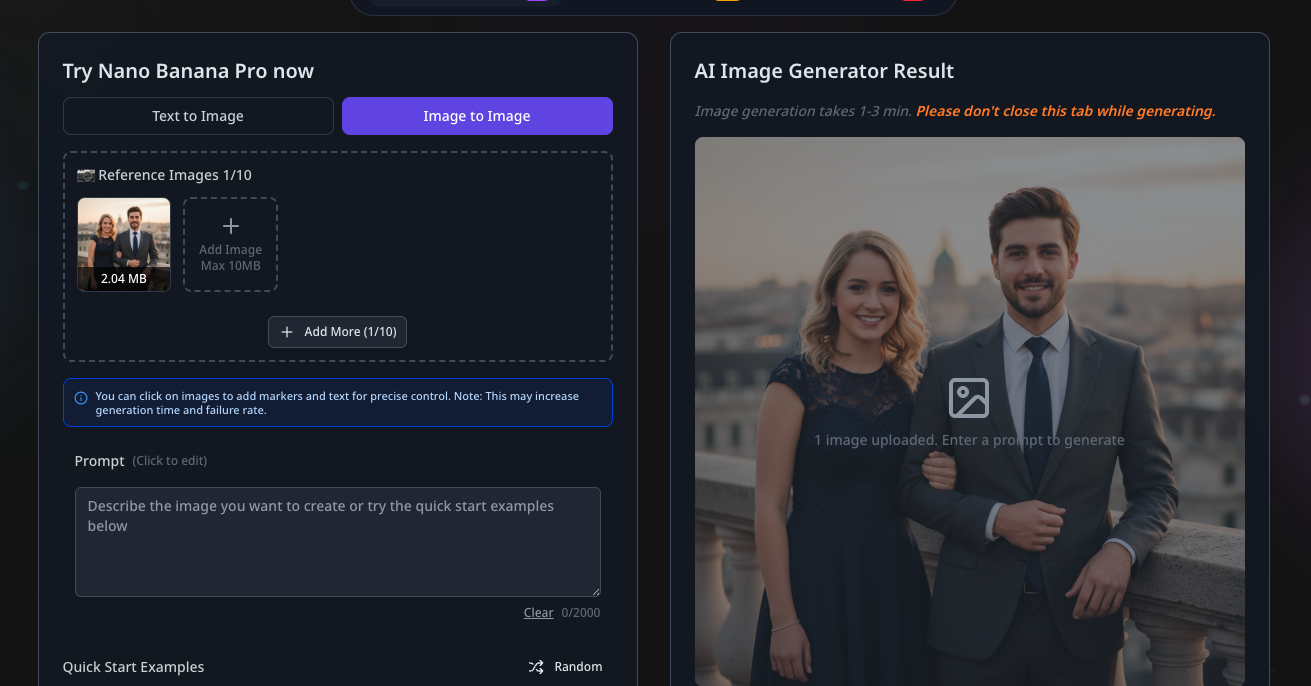
1단계: 원본 업로드
이미지 투 이미지(Image to Image) 모드를 선택한 뒤 편집에 사용할 원본을 업로드하세요. 인물 사진이나 풍경은 물론 요소가 복잡한 상업용 사진에도 사용할 수 있습니다.
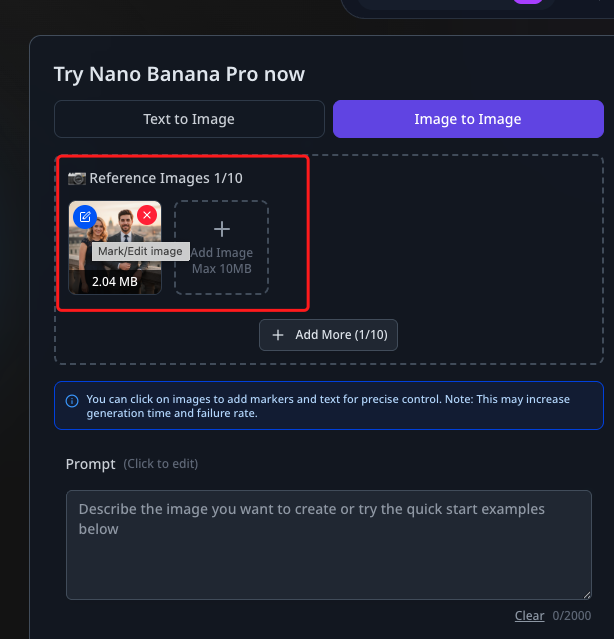
2단계: 에디터 실행
이미지를 올린 다음 썸네일의 편집(Edit) 버튼을 선택하면 이미지 마킹 전용 패널이 열립니다.
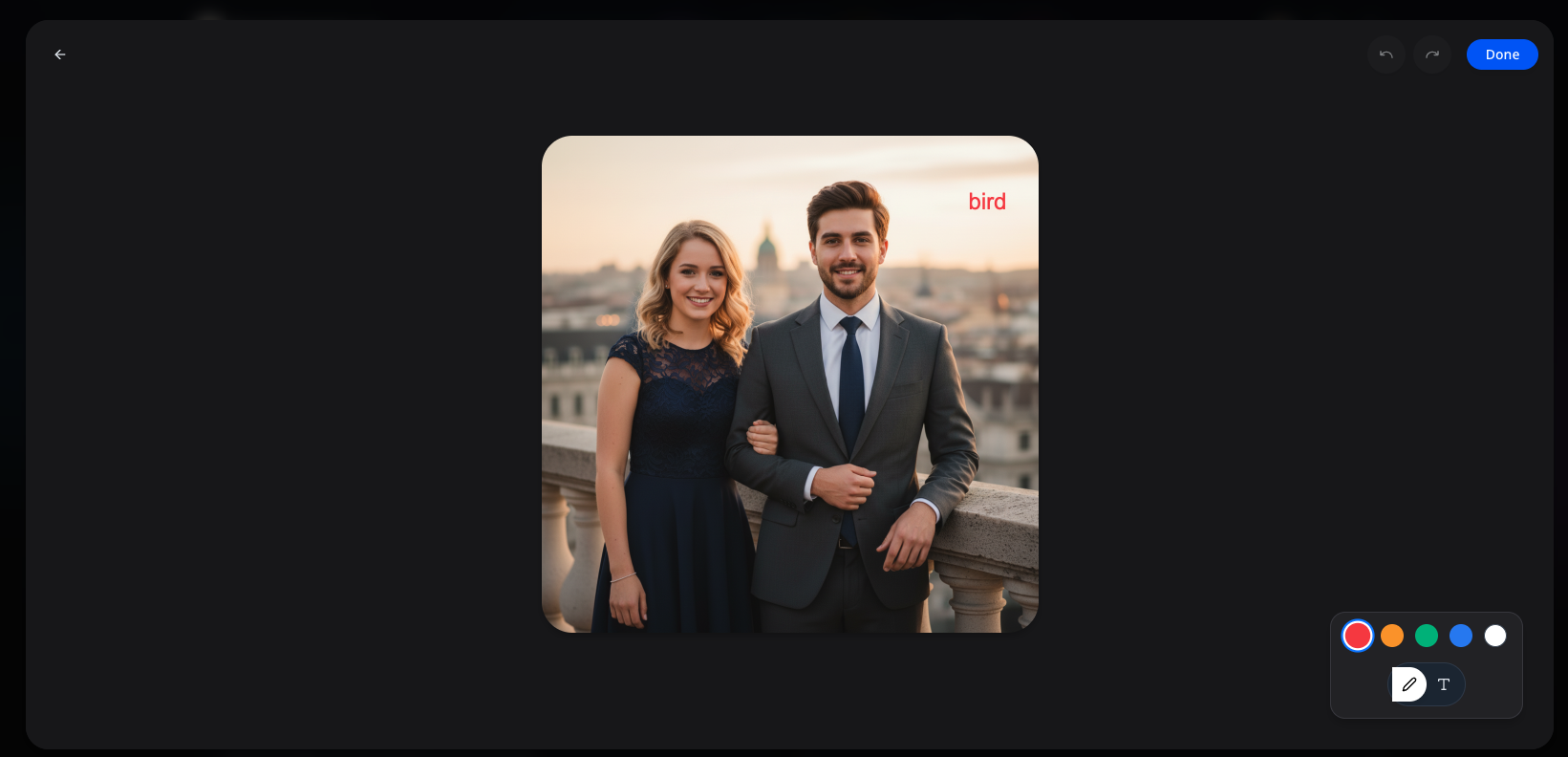
3단계: 위치 정의
패널에서 아래 순서대로 진행하세요.
- 새 요소를 배치할 정확한 지점을 찾습니다.
- 해당 위치에 'bird'라고 적거나 간단한 원으로 둘러쌉니다.
- **완료(Done)**를 눌러 시각적 참조를 저장합니다.
전문가 팁
표시를 멋지게 그리려고 애쓰지 않아도 됩니다. 그림 솜씨보다 어느 위치를 가리키는지 분명하게 드러나는 것이 중요합니다.
4단계: 프롬프트 작성
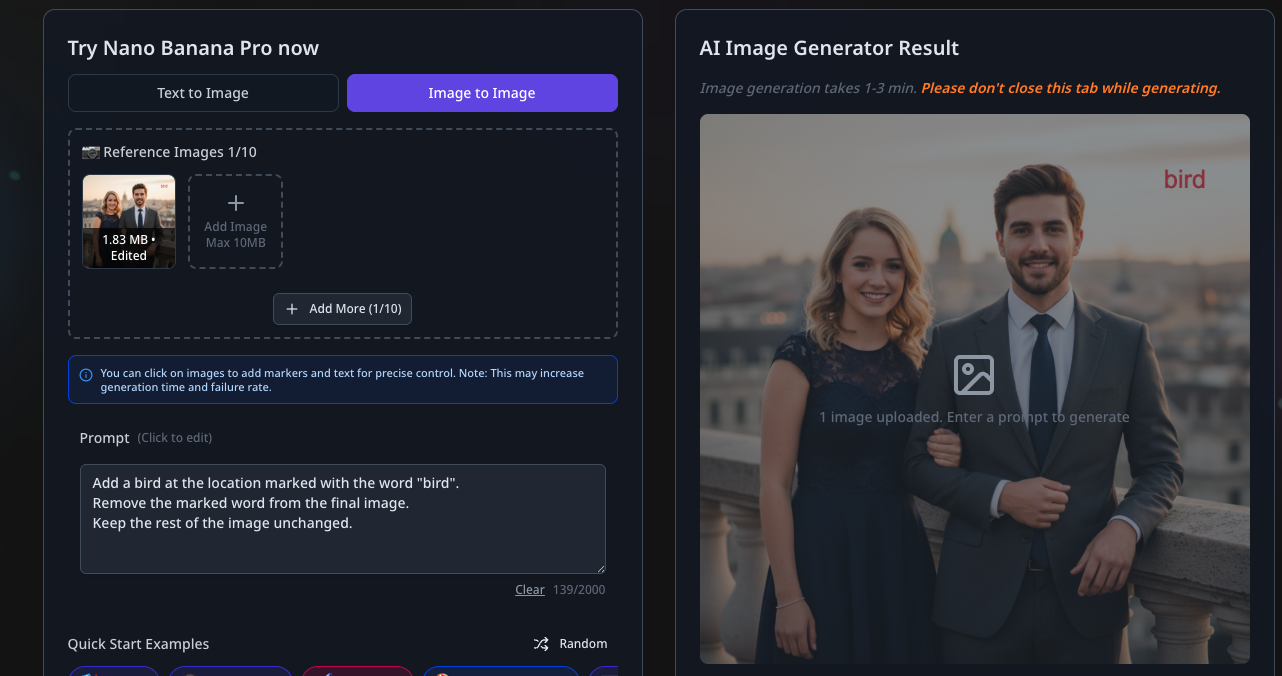
생성기 화면으로 돌아와 방금 만든 표시를 언급하는 프롬프트를 입력하세요.
'bird'라고 표시된 위치에 사실적인 새를 추가해 줘.
최종 결과물에서 마킹된 텍스트는 제거해 줘.
이미지의 나머지 부분, 조명, 구도는 그대로 유지해 줘.
이 지시를 통해 AI는 이미지 생성 시 시각적 표시를 핵심적인 위치 기준으로 삼습니다.
5단계: 생성 및 검토
**생성(Generate)**을 선택해 AI가 수행한 정밀한 편집을 확인해 보세요.
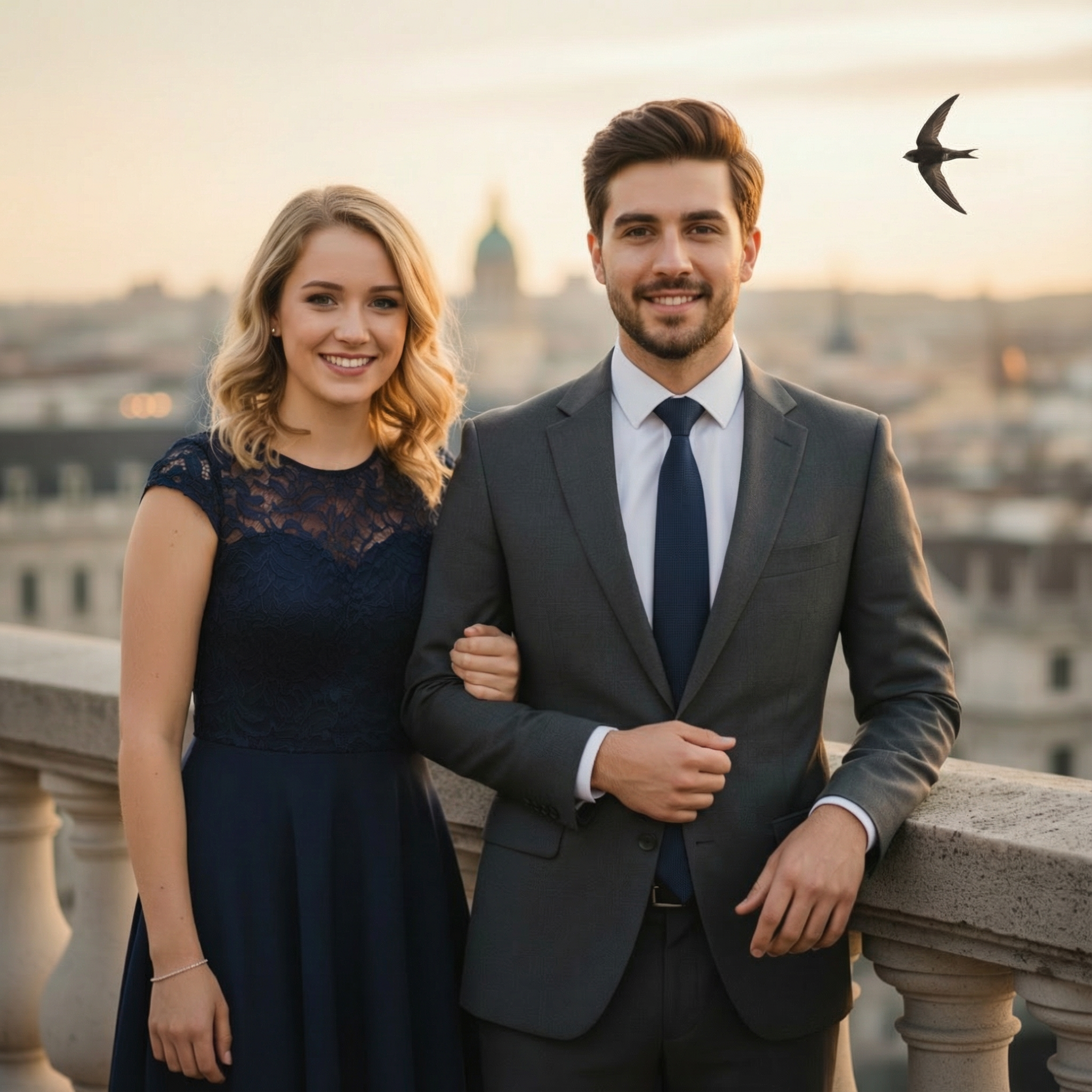
완성된 이미지:
- 표시한 지점에 새가 정확하게 배치됩니다.
- 배경과 다른 피사체, 전체 이미지의 스타일은 모두 그대로 보존됩니다.
왜 이미지 마킹을 사용해야 하나요?
텍스트만 사용하는 기존 프롬프트에 비해 이미지 마킹에는 세 가지 주요 이점이 있습니다.
- 절대적인 위치 지정: "2층 왼쪽에서 세 번째 창문"처럼 복잡하게 설명하는 대신 원하는 곳을 바로 가리키면 됩니다.
- 무작위성 최소화: AI가 작업할 영역을 지정해 두면 나머지 부분이 뜻하지 않게 바뀌는 것을 방지합니다.
- 복잡한 구도 제어: 다양한 요소가 섞인 장면에서도 이미지 마킹이 명확한 기준을 제시해 AI의 혼동을 막아 줍니다.
최상의 결과를 위한 전문가 팁
이미지 마킹을 효과적으로 활용하려면 다음 사항을 기억하세요.
- 단순함이 핵심: 군더더기 없이 명확한 표시가 대체로 가장 안정적이고 예측하기 쉬운 결과를 만듭니다.
- 필요할 때만 사용: 위치를 정확히 지정해야 할 때 표시를 추가하세요. 표시가 지나치게 많으면 모델이 맥락을 이해하기 어려워질 수 있습니다.
성능 관련 참고 사항
이미지 마킹은 위치 안내 정보를 추가로 처리하므로 일반적인 편집보다 생성에 시간이 조금 더 걸릴 수 있습니다. 드물게는 지나치게 복잡한 표시로 인해 생성 오류의 가능성이 커질 수도 있습니다.
원하는 결과가 나오지 않았다면 이렇게 조정해 보세요:
- 시각적 표시를 더 간결하게 그립니다.
- 텍스트 프롬프트에 수정 내용을 더 구체적으로 적습니다.
- 한 번에 표시하는 영역 수를 줄입니다.
마치며
이미지 마킹은 AI가 의도를 추측하는 편집에서 명확한 지시를 따르는 편집으로 나아가게 합니다. 비주얼 소재를 완전히 제어하려는 크리에이터에게 궁극의 편집 도구가 됩니다.
다음과 같은 작업에 이미지 마킹이 특히 잘 맞습니다:
- 정해진 좌표에 새 요소를 배치하는 작업.
- 장면 전체를 유지한 채 특정 물체나 질감만 바꾸는 작업.
- AI 생성에서 반복되는 '시행착오'를 줄이는 작업.
이미지 마킹을 갖춘 Nanobanana Pro는 전문가 수준의 AI 이미지 편집을 위한 독보적인 도구입니다.

